以前、Google Pixel 9a に機種変をしたことを書きました。

同じ Pixel だったんですが、なぜかそのままデータを移行することができず、9a の方は全部自分でインストールすることになりました。
ただ、いらないアプリとかはその場で「インストールしない」とできたので、かえって良かったのかもしれません。
ほとんどのアプリは滞りなくインストールできたんですが、1つだけ結構悩んだアプリがありました。
それが『TEPRA LINK 2』でした。
以前購入した『SR-MK1』という機種を使用するのに必要なアプリです。
アプリのインストール自体は普通にできたんです。
まぁ、Google Play からポチッとすればいいだけなのでね…。
ところが、以前の端末で作成したファイル(拡張子 .tl2)を、どうやって新しい端末にインポートすればいいかわからない。
マニュアルを見たんですけど、該当箇所がいまいちわからず…。
以前の端末で『メニュー』の『ファイル一覧』を開き、一覧のところで右上の『選択』をタップ、エクスポートしたいファイルにチェックを入れて、右下のアイコン群の左から2番目『エクスポート』(っぽいアイコン)をタップすると、『exports.zip』としてエクスポートできるところまでは、まぁわかったんです。
『exports.zip』を Google ドライブなりなんなりに保存して、新しい端末でそれを取りに行く。
で、そこからです。
新しい端末でそのファイルをどうやればインポートできるのかが、わからない。
これが困りましたねー…。
結果を言えば、実はマニュアルに書いてあったんです。

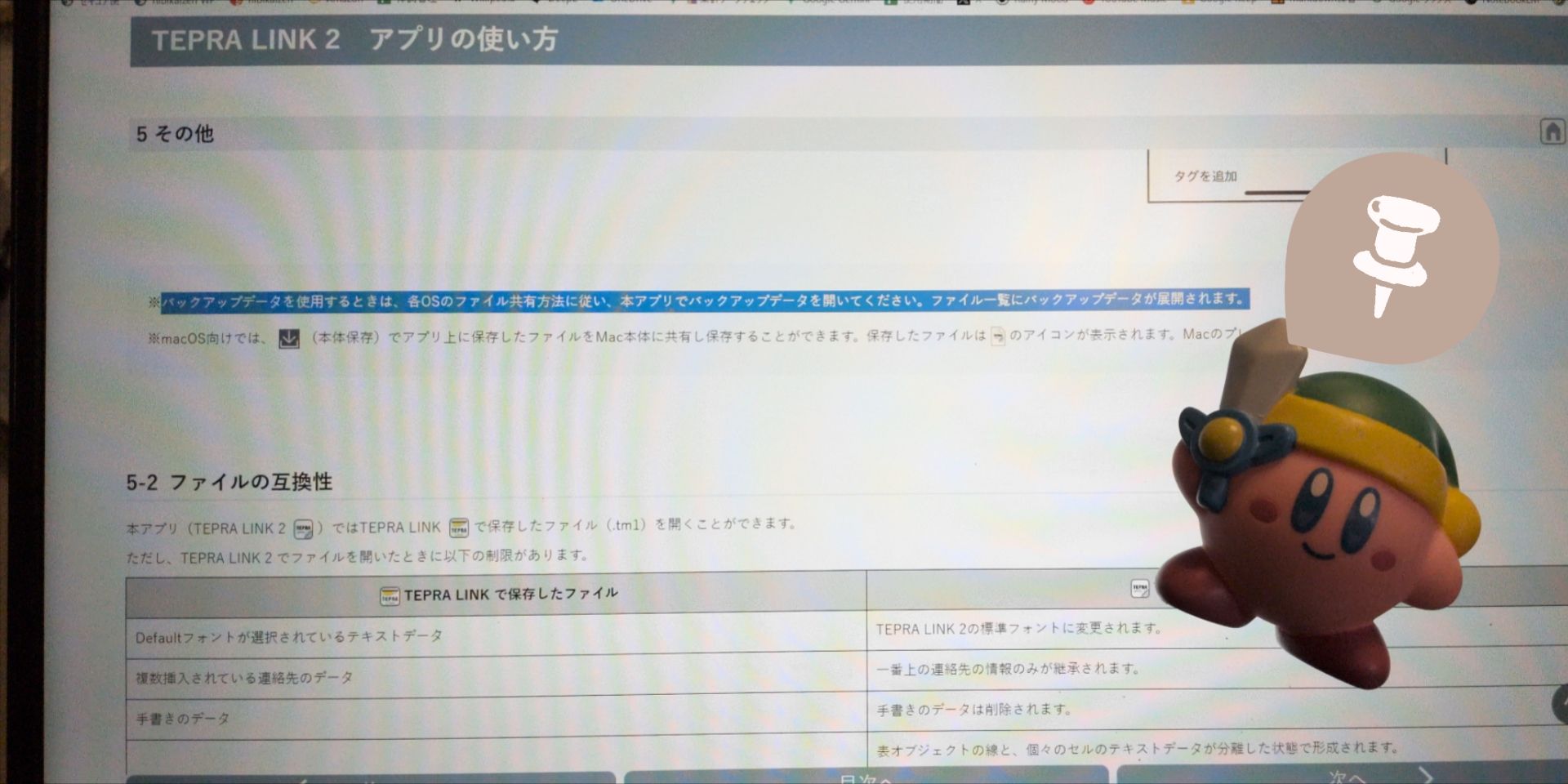
↑ の『②任意の方法でバックアップデータを保管する』の下の『※』。
※バックアップデータを使用するときは、各OSのファイル共有方法に従い、本アプリでバックアップデータを開いてください。ファイル一覧にバックアップデータが展開されます。
これは、『新しい端末で今のファイルを『TEPRA LINK2』で開いてください』という意味らしいです。
…これが、わからんかった。
わからんかったので、zip を解凍して、1つずつファイルを『開く』 → 『TEPRA LINK2』とやって、ようやく『TEPRA LINK2』の一覧の中に表示されるようになりました。
(その後は、ダウンロードした zip も解凍した .tl2 のファイルも削除して OK。アプリ内の然るべき場所にコピーされるっぽいです)
でも、zip をそのまま『TEPRA LINK2』で『開く』とすると…インポートができました。
簡単じゃん…何個ファイルがあったと思って…。
まぁ、できたのでいいですけどね。
ちなみに、機種によっては『TEPRA LINK2』で『開く』できないこともあると思いますので、そのときは解凍して1つずつ開いてください…一緒に味わいましょう…。
というわけで、『TEPRA LINK2』のデータインポート方法でした。
次に機種変するときにまた迷うと思うので、備忘録も兼ねて書かせてもらいました。


コメント